

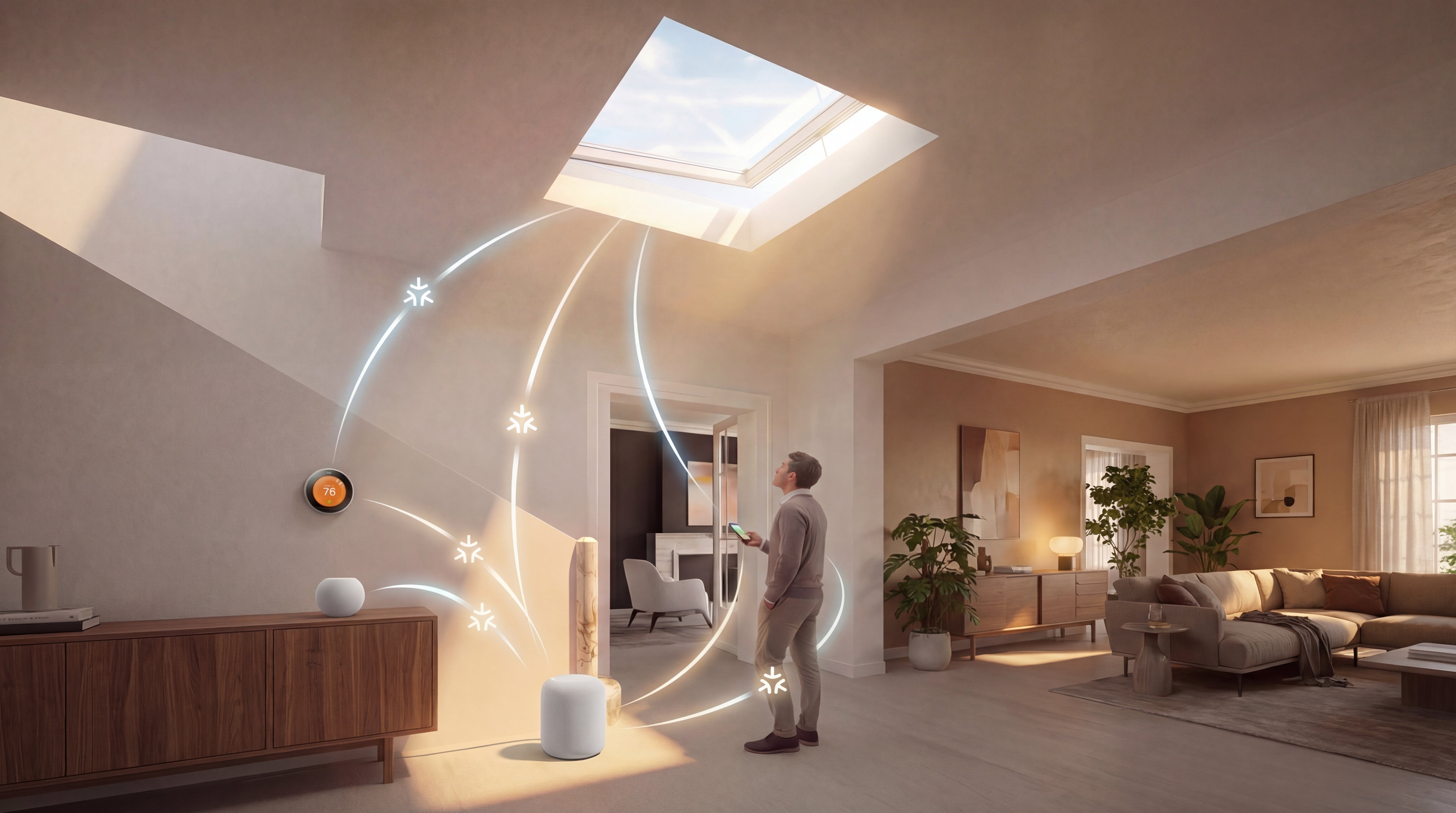
De quoi avez-vous besoin pour démarrer ?
Vérifiez que vous disposez des 3 conditions de base avant de commencer. Vous avez tout ? Vous êtes alors prêt en 5 minutes.
1. Appareil Matter Skylux
iWindow ouvrant, store électrique ou iWindow Flex
2. routeur de bordure Thread
Google Nest Hub, Apple HomePod mini, etc.
3. Smartphone (Android/iOS)
Android 8.1+ ou iOS 16.1+
Titre du produit
Un routeur de bordure Thread
Un 'routeur de bordure Thread', comme le Google Nest Hub ou l’Apple HomePod mini, permet la connexion entre votre appareil Skylux et votre réseau Wi‑Fi ou Ethernet. Cela vous permet de commander votre appareil via votre smartphone ou votre tablette.
Il se peut que vous ayez déjà chez vous un Border Router ou des appareils compatibles Matter pouvant faire office de Border Router. Cela peut vous faire gagner du temps et de l’argent. Vérifiez les appareils suivants que vous possédez peut-être déjà :
Veuillez noter que l’Amazon Echo (4th-gen) n’est actuellement pas encore compatible avec les produits Skylux et que Samsung SmartThings ne peut être utilisé que pour les stores électriques.
Avant d’acheter un nouveau Border Router, regardez donc ce que vous avez déjà chez vous. Vous avez peut-être déjà tout ce qu’il vous faut pour commander votre appareil Skylux et profiter d’une expérience de maison intelligente.
Un smartphone ou une tablette (Android ou iOS)
Pour pouvoir commander votre appareil Skylux, vous avez besoin d’un smartphone ou d’une tablette fonctionnant sous Android ou iOS. Selon votre plateforme et le routeur de bordure choisi, vous devez télécharger l’application correspondante :
- Android : Si vous choisissez par exemple un Google Nest Hub Max (comme routeur de bordure), vous avez besoin de l’application Google Home. > Configuration requise : Android 8.1 ou version ultérieure
- iOS : Pour l’Apple HomePod mini, téléchargez et installez l’application Apple HomeKit. > Configuration requise : iOS 16.1 ou version ultérieure
Ces applications permettent de commander votre appareil Skylux ainsi que les autres éventuels appareils intelligents de votre maison.
Instructions : étape par étape
Suivez les étapes ci-dessous dans l’ordre. Du choix de l’application à la première commande : vous êtes connecté en 5 minutes.
Étape 1
Sélectionnez votre application Smart Home
Pour commander votre produit Skylux, vous avez besoin d’une application sur votre smartphone ou votre tablette. Le meilleur choix dépend des appareils que vous avez déjà chez vous :
- Vous avez un Google Nest ? Choisissez alors l’application Google Home. C’est le meilleur choix si vous utilisez un appareil Android (comme Samsung) ou des appareils Google.
- Vous avez un Apple HomePod ou un iPhone ? Choisissez alors l’application Apple Home (également appelée Apple Maison). C’est la solution la plus agréable si vous utilisez déjà des appareils Apple.
Notre conseil : choisissez l’application que vous connaissez déjà ou qui est déjà installée sur votre téléphone. Vous gardez ainsi la commande de toute votre maison à un seul endroit central.
Étape 2
Installer l’application sur votre téléphone
Maintenant que vous savez quelle application vous allez utiliser, vous pouvez la télécharger sur votre smartphone ou votre tablette.
- Pour Google Home : Allez à l’endroit où vous téléchargez habituellement vos applications (le Play Store sur un téléphone Android ou l’App Store sur un iPhone). Recherchez ‘Google Home’ et appuyez sur ‘Installer’.
- Pour Apple Home : Sur un iPhone ou un iPad, cette application est généralement déjà installée par défaut. Vous la trouverez sous le nom ‘Maison’ (avec l’icône d’une maison). Vous ne trouvez pas l’application ? Téléchargez-la gratuitement dans l’App Store.
Prêt ? Dès que l’application apparaît sur votre écran, vous pouvez passer à l’étape suivante.
Étape 3
Le point de connexion central
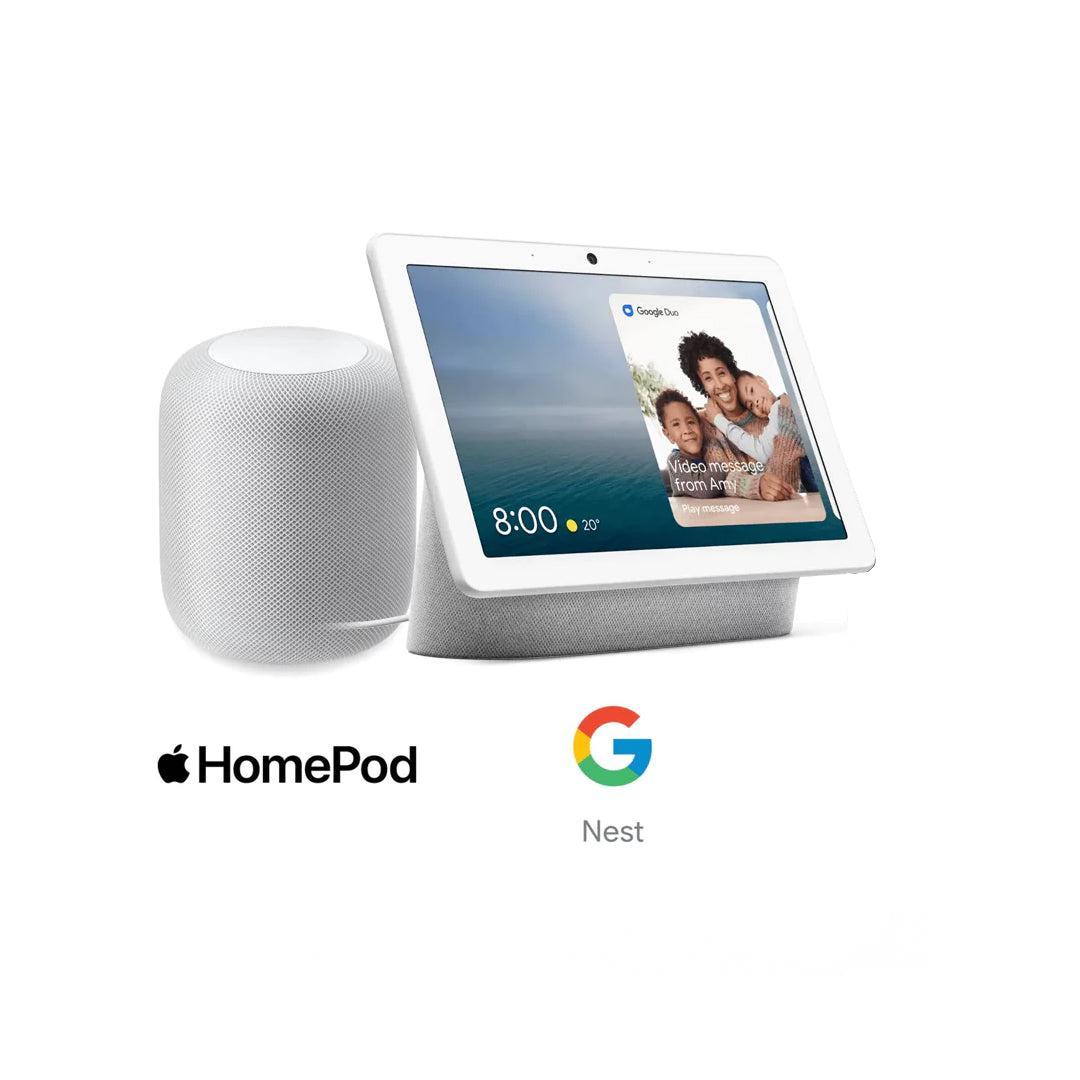
Si vous avez chez vous un appareil intelligent comme Google Nest Hub ou Apple HomePod, ils font aussi office de « border router ».
- Vous avez déjà un hub actif ? Passez cette étape et allez directement à la commande.
- Associer un nouveau hub ? Ouvrez votre application Smart Home et sélectionnez « Ajouter un appareil ».
- Terminez l’installation : Scannez le QR code du fabricant pour établir la connexion.
Après cette association, votre appareil Skylux est entièrement intégré et prêt à l’emploi.
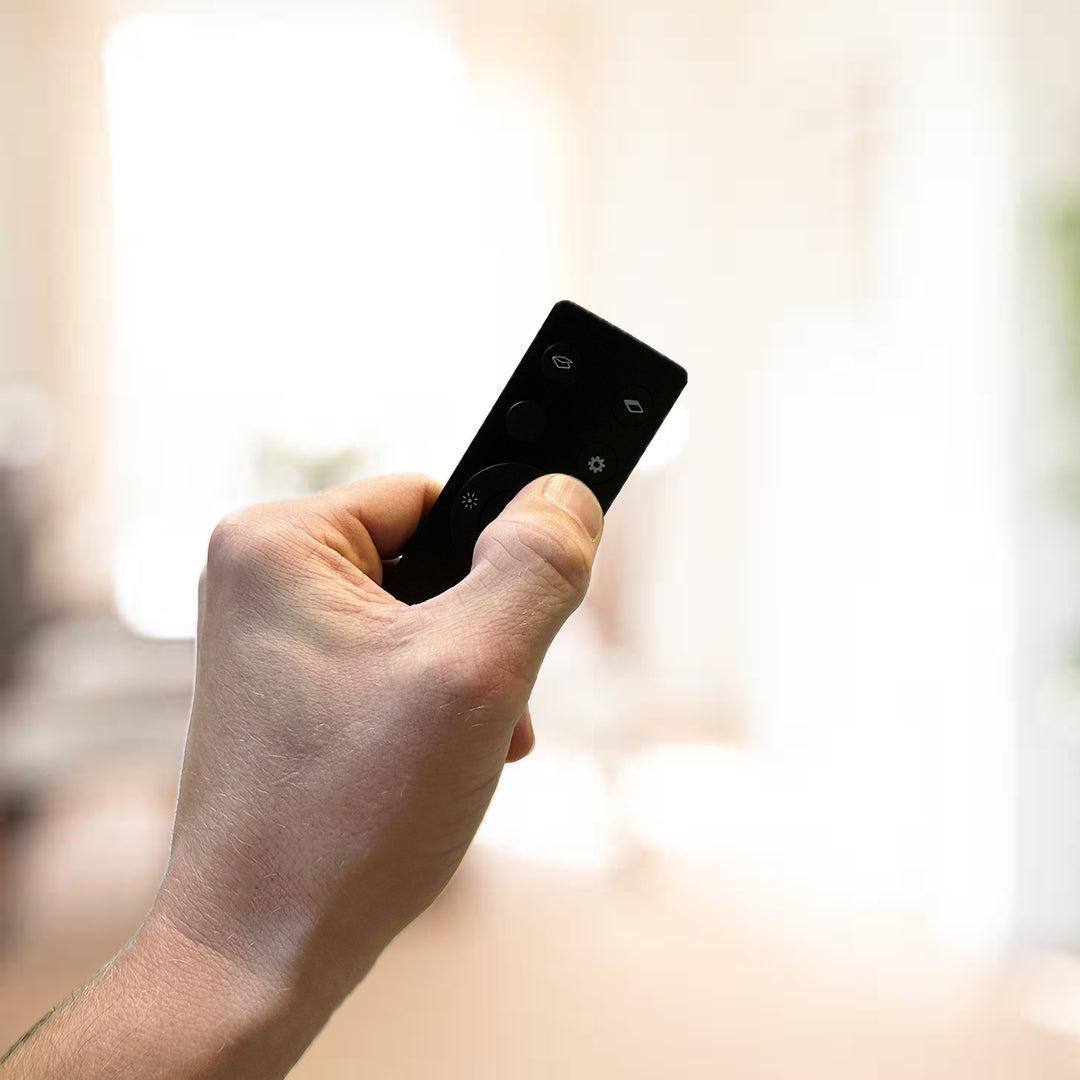
Étape 4.1
Activer via la télécommande
- Repérez le bouton avec le symbole engrenage (⚙️) sur votre télécommande Skylux et maintenez-le enfoncé.
- Maintenez enfoncé jusqu’à entendre d’abord deux (🎵 🎵) puis trois bips (🎵 🎵 🎵 ) ou jusqu’à ce que la LED verte du clavier de votre appareil clignote trois fois, puis relâchez le bouton.
- Vous verrez que la LED bleue du clavier commence à clignoter, ce qui signifie que le mode de connexion est activé.
Dès que la LED bleue clignote, vous avez 10 minutes pour terminer l’association.
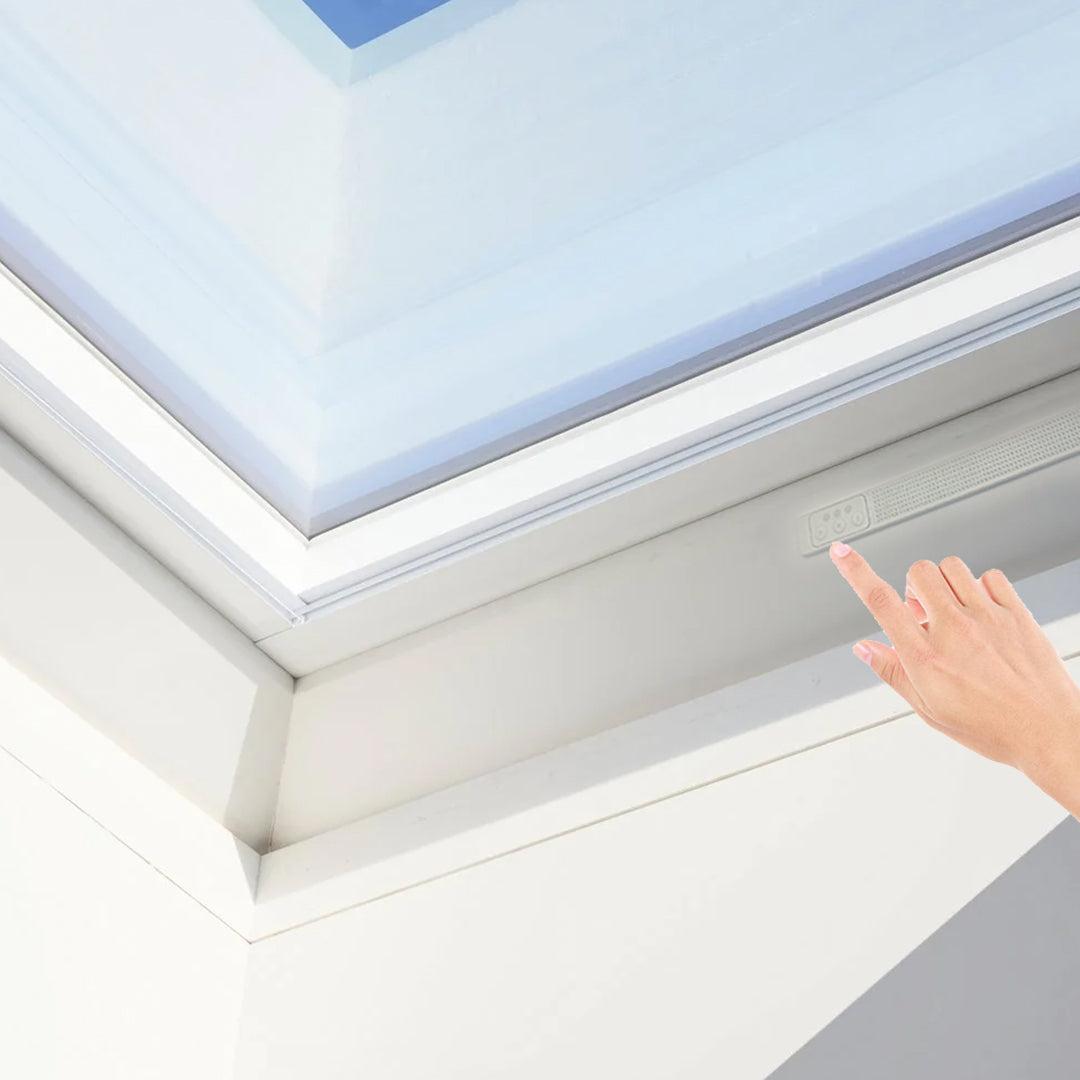
Étape 4.2
Activer via le clavier
- Maintenez enfoncé le bouton marqué d’un « P » sur le clavier.
- Maintenez enfoncé jusqu’à entendre d’abord deux (🎵 🎵) puis trois bips (🎵 🎵 🎵 ) ou jusqu’à ce que la LED verte du clavier clignote trois fois, puis relâchez le bouton.
- Vous verrez que la LED bleue du clavier commence à clignoter, ce qui signifie que le mode de connexion est activé.
Dès que la LED bleue clignote, vous avez 10 minutes pour terminer l’association.
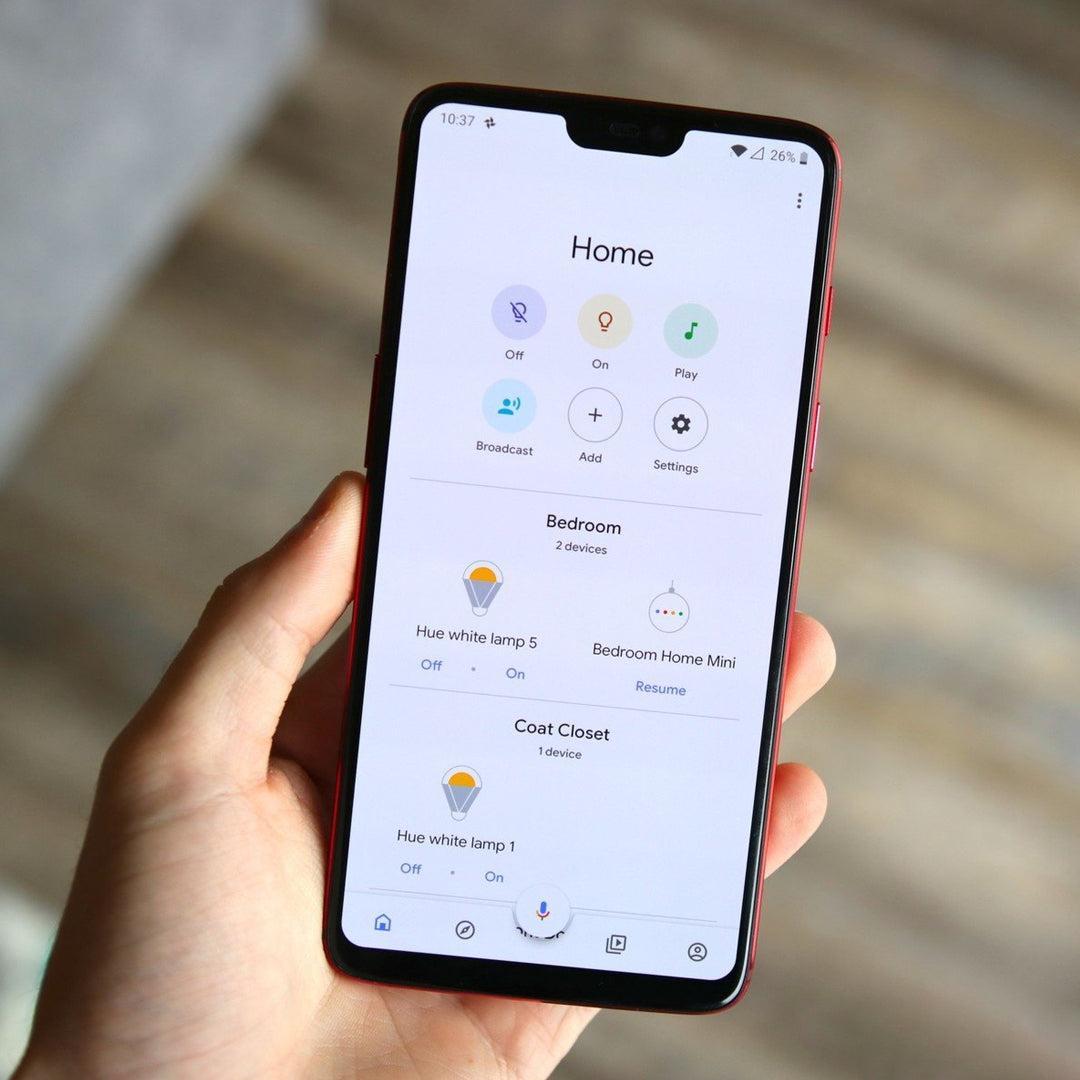
Étape 5
Ajouter votre appareil Skylux
- Vous devez maintenant ajouter votre appareil Skylux à l’application que vous avez installée.
- Le QR code Matter que vous devrez scanner se trouve dans la notice de pose ou au dos de la télécommande. Trois bips courts (🎵 🎵 🎵) confirment que votre appareil a bien été ajouté.
Attention : Si vous suivez les instructions pour partager votre appareil dans plusieurs applications, vous devez scanner/copier dans votre nouvelle application le QR code/code chiffré que vous avez généré dans votre application.
Félicitations
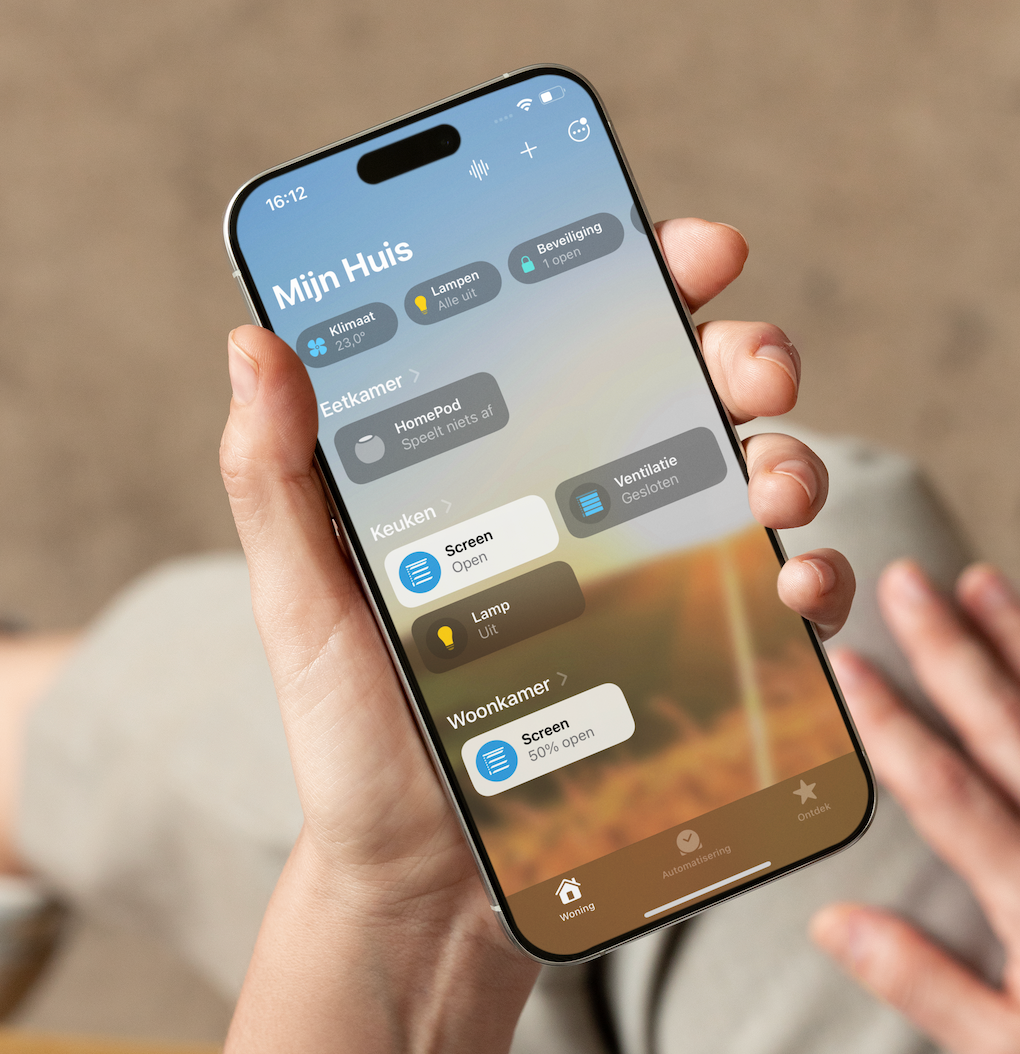
Vous avez maintenant ajouté votre appareil Skylux avec succès
Questions fréquentes
Comment dissocier mon appareil de l’application ?
1. Réinitialisation
a. Via le clavier :
Appuyez sur le bouton de reset (R) du clavier et maintenez-le enfoncé jusqu’à entendre deux bips (🎵🎵) ou jusqu’à ce que la LED verte clignote deux fois. Relâchez ensuite le bouton — la LED rouge commence alors à clignoter. Appuyez brièvement sur le bouton « R » pour confirmer la réinitialisation.
b. Via la télécommande :
Maintenez enfoncé le bouton engrenage (⚙️) jusqu’à entendre successivement deux, trois puis quatre bips (🎵🎵🎵🎵) ou jusqu’à ce que la LED verte clignote quatre fois. Relâchez le bouton — la LED rouge commence à clignoter. Appuyez brièvement sur le bouton engrenage (⚙️) pour confirmer la réinitialisation.
2. Confirmation
Trois bips courts (🎵🎵🎵) et trois clignotements de la LED verte confirment que la réinitialisation a réussi.
Important : L’appareil reste visible dans l’application mais ne peut plus être commandé. Pour le supprimer complètement : allez dans l’application, dans les paramètres de l’appareil, recherchez l’appareil concerné et choisissez l’option « Supprimer » ou « Dissocier ».
3. Paramètres
Allez dans l’application, dans les paramètres de l’appareil.
4. Rechercher
Trouvez l’appareil que vous souhaitez supprimer.
5. Supprimer
Choisissez l’option pour supprimer ou dissocier l’appareil.
Au secours, j’ai perdu mon QR code Matter. Que faire ?
Effectuez d’abord une réinitialisation d’usine (voir « Comment dissocier mon appareil de l’application ? » ci-dessus).
1. Activer le mode de connexion
Remettez votre appareil en mode d’appairage :
- Via le keypad : Maintenez le bouton d’appairage (P) enfoncé jusqu’à entendre trois bips (🎵🎵🎵) ou jusqu’à ce que la LED verte clignote trois fois. La LED bleue commence ensuite à clignoter.
- Via la télécommande : Maintenez le bouton engrenage (⚙️) enfoncé jusqu’à entendre trois bips (🎵🎵🎵) ou jusqu’à ce que la LED verte clignote trois fois. La LED bleue commence ensuite à clignoter.
2. Rechercher le numéro de l’appareil
Ouvrez les paramètres Bluetooth sur votre smartphone et notez le numéro de votre appareil Skylux. Vous utilisez iOS ? Il se peut alors que l’appareil n’apparaisse pas dans les paramètres Bluetooth standard. Dans ce cas, installez une application de scanner Bluetooth (par ex. Wunderfind) pour retrouver le numéro de l’appareil.
3. Prendre contact
Appelez le service client Skylux et communiquez le numéro noté. Nous vous aidons via service@skylux.be ou au +32 (0) 56 20 00 00.
Quelle application smart home offre le plus de fonctionnalités pour mon appareil Skylux ?
Les fonctionnalités des applications smart home, en particulier en matière d’automatisations, varient considérablement. Actuellement, Apple Home est l’application la plus complète, mais elle est uniquement disponible pour les utilisateurs iOS. Dans l’application Samsung SmartThings, un utilisateur peut uniquement ajouter un appareil qui n’a qu’une seule fonction, ce qui rend cette application adaptée aux stores autonomes ou aux ensembles complets/flex sans options ni accessoires supplémentaires. Pour les appareils Skylux, les fonctionnalités disponibles dépendent de l’éditeur de l’application, et il est possible que le nombre de fonctions s’élargisse à l’avenir ou que certaines fonctionnalités actuelles soient prises en charge plus tard.
Si vous avez des questions ou des remarques à ce sujet, vous pouvez toujours me contacter. Nous suivons de près les fonctions des différentes applications afin de maintenir cet aperçu à jour.
J’ai des problèmes avec le processus d’installation, que puis-je faire ?
Consultez notre vidéo d’installation « Connecter facilement votre appareil Skylux », elle vous guide visuellement étape par étape tout au long du processus. Cela ne fonctionne toujours pas ? Notre service client vous aide avec plaisir :
- E-mail : service@skylux.be
- Téléphone : +32 (0) 56 20 00 00
Qu’est-ce que Matter ?
Matter est une norme qui assure une connexion simple et fiable entre des appareils intelligents de différentes marques, afin qu’ils puissent fonctionner ensemble de manière fluide au sein d’un seul réseau.
Puis-je connecter plusieurs appareils Skylux à un seul Thread Border Router ?
Oui, vous pouvez connecter plusieurs appareils Skylux à un seul Thread Border Router. Matter est conçu pour fonctionner de manière fluide avec plusieurs appareils au sein d’un seul réseau, ce qui le rend idéal pour créer un système smart home étendu.
Qu’est-ce qu’un Border Router et pourquoi en ai-je besoin ?
Un Border Router, comme un Google Nest Hub Max ou un Apple HomePod mini, connecte vos appareils intelligents, comme l’appareil Skylux, à votre WiFi ou à votre ethernet. Cela permet de commander ces appareils avec votre smartphone ou votre tablette.
De quelle application ai-je besoin pour commander mes appareils intelligents ?
Cela dépend de votre Border Router. Si vous avez par exemple un Google Nest Hub Max, vous avez besoin de l’application Google Home. Pour un Apple HomePod mini, l’application Apple HomeKit est le meilleur choix.
Mon appareil Skylux fonctionne-t-il avec toutes les versions des applications Google Home, Apple HomeKit, Samsung SmartThings et Amazon Alexa ?
Les appareils Skylux fonctionnent avec les versions les plus récentes de ces applications. Nous recommandons de toujours utiliser la dernière version pour des performances optimales et l’accès à toutes les fonctionnalités.
Attention — configuration système requise pour votre smartphone ou tablette :
- Android 8.1 ou version ultérieure
- iOS 16.1 ou version ultérieure
Que faire si mon Thread Border Router ne figure pas dans la liste des appareils compatibles ?
Si votre Thread Border Router actuel ne figure pas dans notre liste, il est possible qu’il ne soit pas compatible avec les appareils Skylux. Dans ce cas, vous pouvez envisager d’acheter un routeur compatible. Contactez notre service client via service@skylux.be ou par téléphone au +32 (0) 56 20 00 00 pour obtenir de l’aide dans le choix de l’équipement adapté à vos besoins.
Que faire en cas de problème avec votre appareil Skylux ?
Vous rencontrez des problèmes avec votre appareil Skylux ? Le guide suivant vous aide à identifier et à résoudre les causes les plus fréquentes.
01. La télécommande ne fonctionne pas ?
- Consultez le manuel d'utilisation RF.
02. L’application ne fonctionne pas
a. Vérifiez votre connexion internet.
b. Vérifiez que le border router est allumé et connecté à internet.
c. Vérifiez dans l’application si votre appareil est affiché comme « en ligne ».
Si ce n’est pas le cas, essayez ce qui suit :
- Redémarrez le border router.
- Redémarrez votre appareil Skylux : maintenez le bouton engrenage (⚙️) enfoncé jusqu’à entendre successivement deux, trois, quatre et cinq bips (🎵🎵🎵🎵🎵) ou jusqu’à ce que la LED verte clignote cinq fois. Relâchez le bouton — l’appareil redémarre. Laissez à l’application un moment pour se resynchroniser.
d. L’appareil avait-il déjà des problèmes de connexion auparavant ? Consultez alors la section ci-dessous « Problèmes avec la configuration initiale »
03. Problèmes avec la télécommande et l’application :
a. Vérifier l’alimentation électrique
Produits à énergie solaire (Solar) :
Vérifiez l’état de la batterie via la télécommande. Appuyez brièvement sur le bouton engrenage (⚙️) et comptez le nombre de voyants allumés sur le clavier :
- 3 voyants : batterie OK
- 2 voyants : batterie faible - recharge recommandée
- 1 voyant : niveau critique - recharge requise
Produits non-Solar :
Appuyez brièvement sur le bouton engrenage (⚙️) et vérifiez le clavier :
- 3 voyants : alimentation OK
- 0 voyant : problème d’alimentation possible - vérifiez le raccordement
b. Voyant rouge clignotant ?
Cela indique une erreur :
- 2 clignotements : détection d’objet - l’appareil a détecté un obstacle et a arrêté le mouvement
- 3 clignotements : détection de câble débranché - le raccordement électrique est peut-être défectueux
Dans ce cas, contactez-nous via service@skylux.be.
Problèmes avec la configuration initiale (commissioning)
1. Vérifiez le voyant bleu
Après le démarrage de la configuration, le voyant bleu du clavier devrait clignoter. Ce n’est pas le cas ? Revenez à l’étape 4 et répétez la procédure d’activation.
2. Vérifiez la connexion réseau
Assurez-vous que le routeur de bordure Thread et votre smartphone ou tablette sont connectés au même réseau Wi-Fi.
3. Appareil déjà couplé à une autre application ?
Le code QR de la télécommande ne fonctionne qu’une seule fois. L’appareil est déjà couplé à une autre application ? Utilisez alors la fonction multi-admin ou consultez la page « Partagez votre appareil Skylux avec plusieurs applications ».
4. Envisagez une réinitialisation complète
Une réinitialisation supprime tous les couplages existants avec des applications. Consultez pour cela « Comment dissocier mon appareil de l’application ? » ci-dessus.
5. Redémarrer le routeur de bordure
Redémarrez le routeur de bordure et laissez ensuite un moment à l’application pour détecter à nouveau l’appareil.